♩作曲機能の使い方♩
注意事項
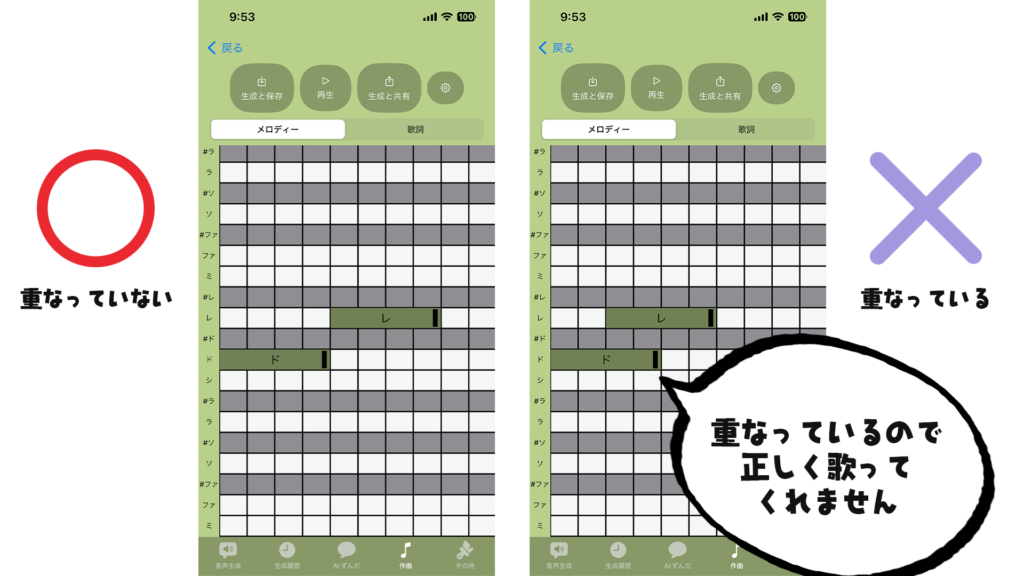
- 1つの音で1つの発音しか入れることができません。
- 2つの発音が入っていると正しく歌ってくれません。
- メロディーを完成させてから歌詞を入れていく方法を推奨します。
- 現時点ではメロディーを重ねて配置することができません。
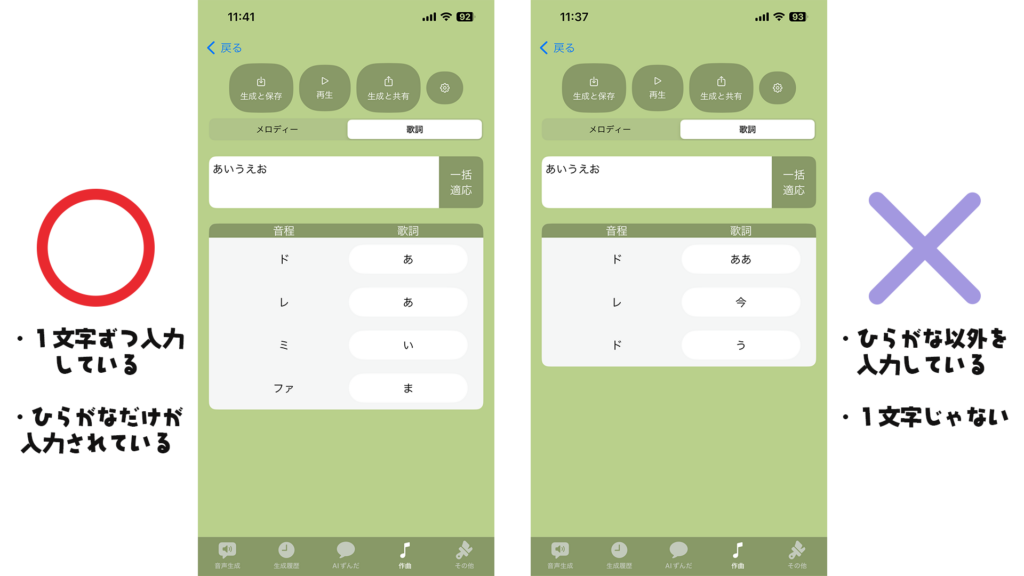
- 歌詞はカタカナかひらがなでのみ入力できます。
STEP
新規作成
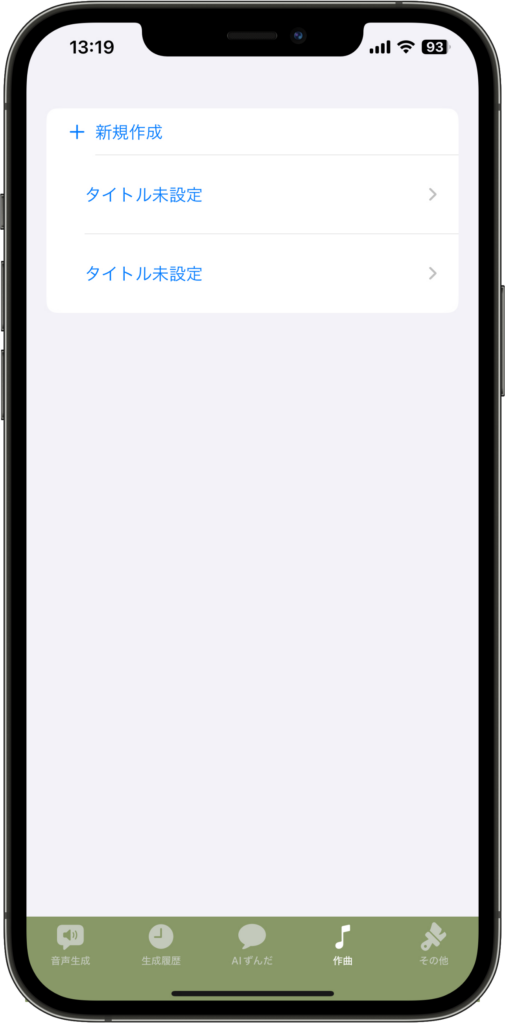
新規作成ボタンを押して新しいプロジェクトを作成します。
『タイトル未設定』という項目が追加されるので開いてください。
プロジェクトの変更は自動で保存されるのでいつでも閉じることができます。
STEP
メロディーを作る
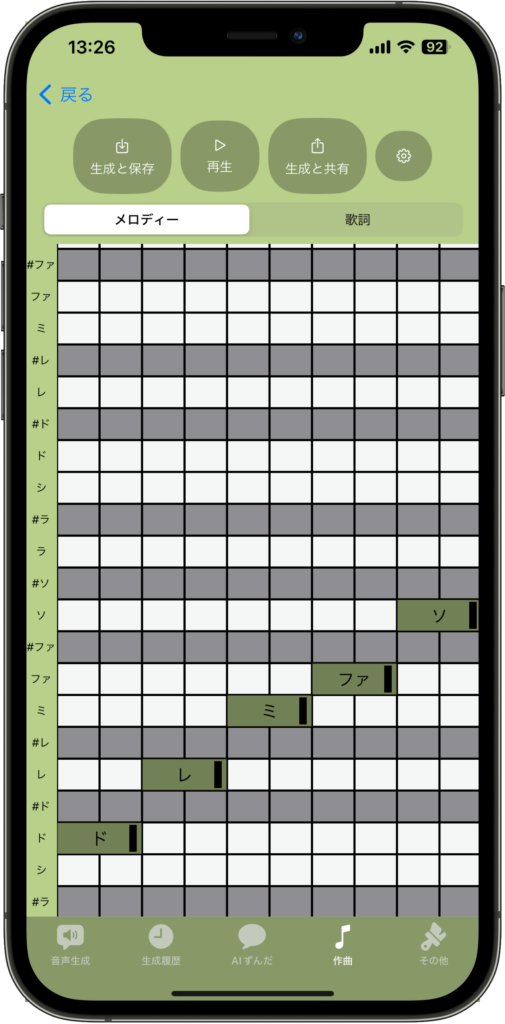
好きなようにメロディーを並べます。
再生ボタンを押すとずんだもんが歌います。
STEP
歌詞を入れる
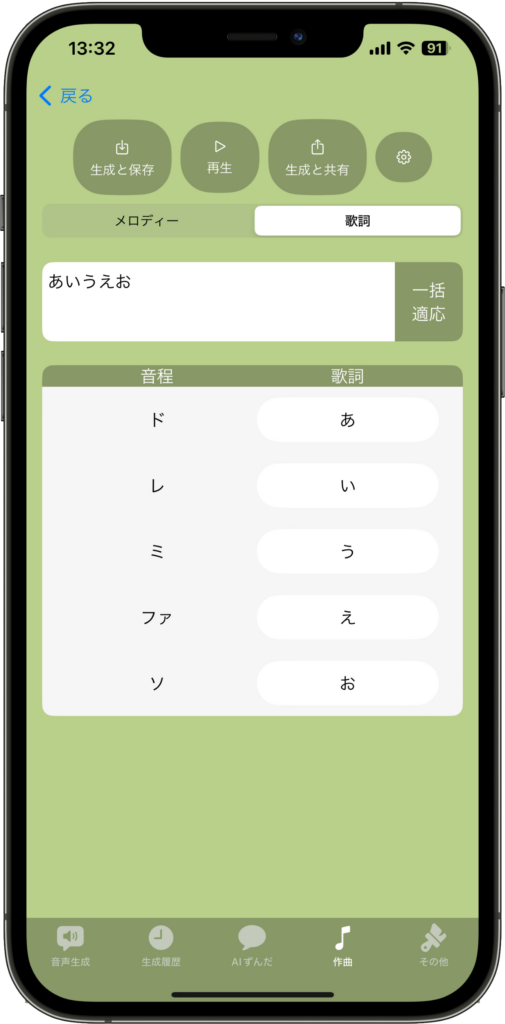
『歌詞』のタブを開き、歌詞を入れます。
『一括適応』を使うと自動でメロディーに歌詞を適応してくれます。
もちろん手動で一文字ずつ入れていくこともできますが、一括適応を使った方が楽にできます。
「は」を「わ」と読む場合は「わ」と入力してください。
注意が必要な点は、「歌詞はひらがなで1文字ずつ入れなければいけない点」です。2文字以上入れると動かないので気をつけてください。
STEP
その他設定
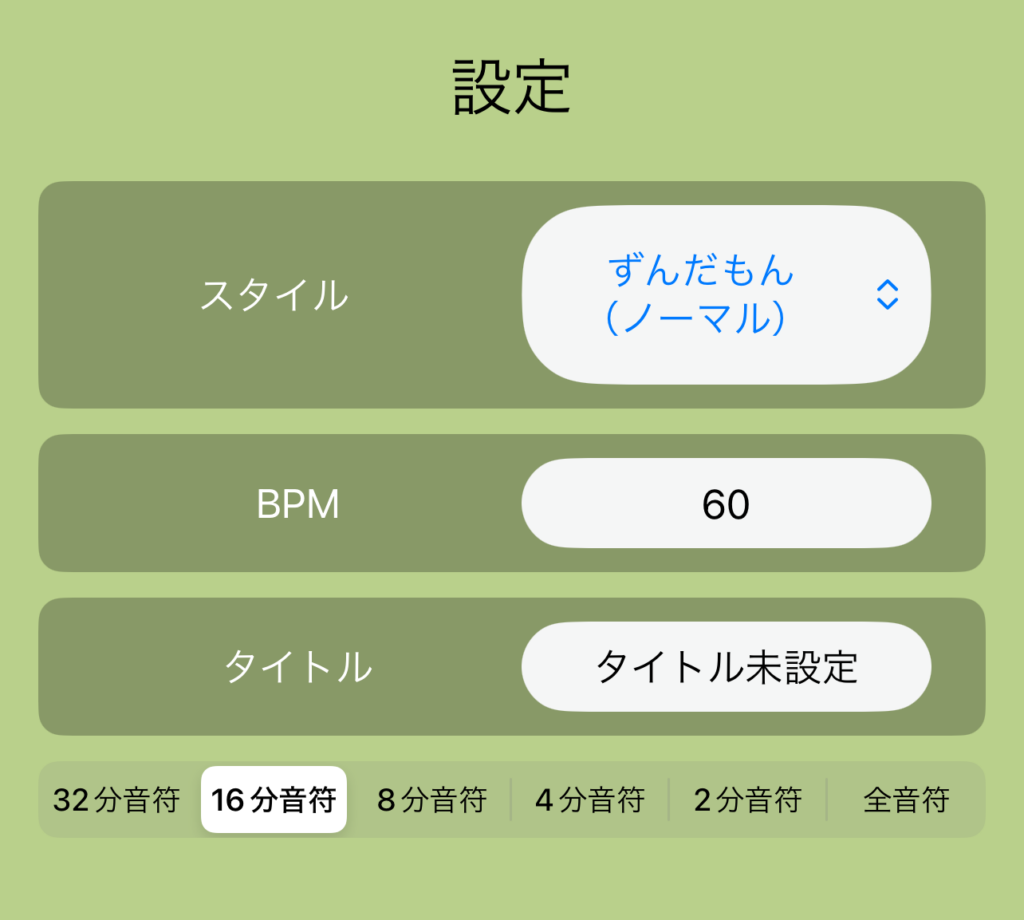
以下の項目を設定することができます。
- 歌手
- BPM
- アプリ上でのタイトル
- タップして出てくる音符の大きさ
再生位置の変更
一番上の再生位置という部分を移動させることで途中から曲を生成することができます。
マスの追加・削除
画面上部の『+』『-』ボタンを押すことでマスを増やしたり減らしたりできます。
良い例と悪い例
置き方
歌詞の入れ方